Elden Ring Nightreign Crashes? Slik fikser du alle problemene (juni 2026)
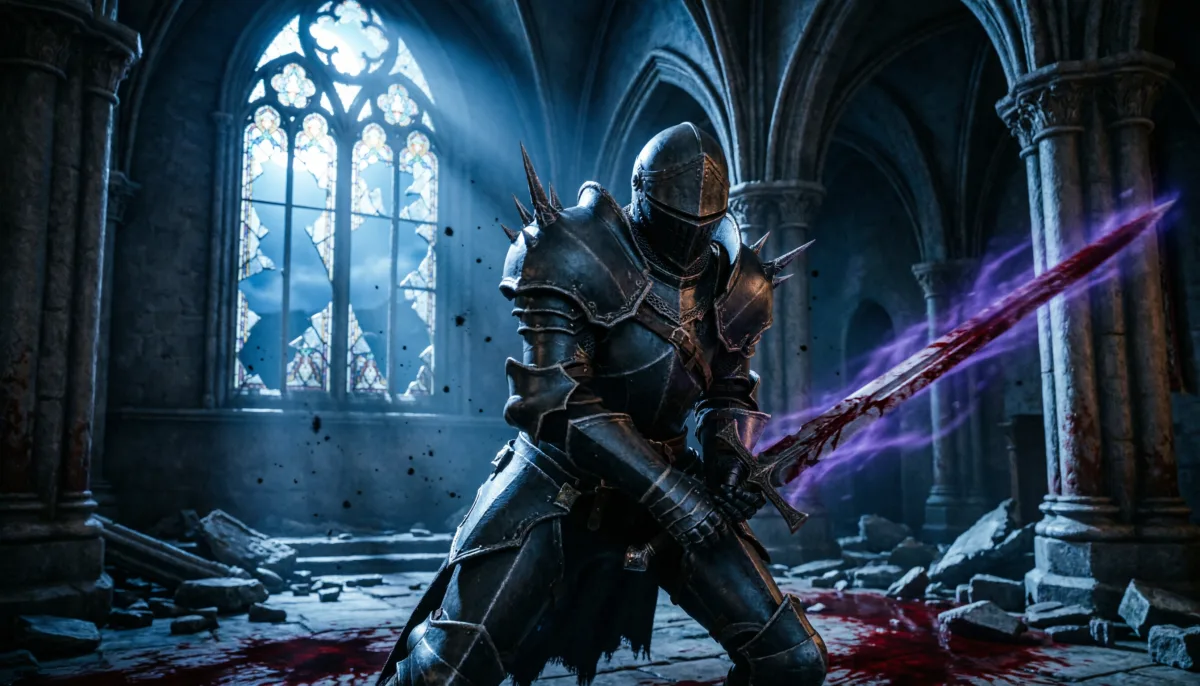
Oppdater til 8. juni-patchen for å løse kritiske stabilitets- og anti-cheat-problemer. Deaktiver Discord- og RivaTuner-overlays for å unngå “inappropriate activity”-krasj. Verifiser spillfilene i Steam for å fikse korrupte data og startup-loops. Kjør programmet som administrator på PC for å unngå rettighetskonflikter.
Å krasje midt i en kritisk bosskamp eller at spillet ikke vil starte i det hele tatt, ødelegger opplevelsen av Elden Ring Nightreign. Enten du opplever total krasj til skrivebordet (CTD) på PC eller ustabil framerate på konsoll, er disse tekniske problemene dessverre vanlige. De fleste av disse problemene stammer fra konflikter med anti-cheat og manglende optimalisering som krever spesifikke manuelle løsninger.
Slik fikser du “Inappropriate Activity Detected”-feilen #
Feilmeldingen “inappropriate activity detected” er den vanligste årsaken til krasj for PC-spillere. Denne utløses av spillets anti-cheat-system når det oppdager programvare det anser som en trussel eller et modifikasjonsverktøy [Kilde trengs: FromSoftware Anti-cheat Documentation].
For å løse dette, bør du først deaktivere alle tredjeparts-overlays. Programvare som Discord, RivaTuner og MSI Afterburner er ofte synderne. Slå av “In-Game Overlay” i Discord og avslutt RivaTuner helt før du starter spillet. Hvis feilen vedvarer, kan du prøve å kjøre spillet som administrator. Høyreklikk på Elden Ring Nightreign-filen (.exe), velg “Egenskaper”, gå til fanen “Kompatibilitet” og merk av for “Kjør dette programmet som administrator”.
Løsning på startup-krasj og CTDs #
Hvis spillet krasjer umiddelbart ved oppstart eller ikke når hovedmenyen, skyldes problemet vanligvis korrupte installasjonsfiler eller utdaterte systemdrivere.
Start med å verifisere integriteten til spillfilene i Steam. Høyreklikk på Elden Ring Nightreign i biblioteket ditt, velg “Egenskaper”, gå til “Installerte filer” og klikk på “Verifiser integriteten til spillfilene”. Denne prosessen erstatter manglende eller korrupte data som kan forårsake krasjen [Kilde trengs: Steam Support Guide].
Sørg også for at GPU-driverne dine er helt oppdaterte. Både NVIDIA og AMD har sluppet spesifikke driveroppdateringer for å støtte Nightreign-utvidelsen. Utdaterte drivere fører ofte til krasj under den første lasteskjermen når spillet forsøker å initialisere assets i høy oppløsning.
Stabilisering av framerate og micro-stuttering #
Mange spillere rapporterte om ustabil framerate og micro-stuttering etter lanseringen i 2025. FromSoftware rettet opp i flere av disse problemene i patchen 8. juni 2026, som introduserte stabilitetsforbedringer og optimalisert minnehåndtering [Kilde trengs: FromSoftware Patch Notes June 8, 2026].
Hvis du fortsatt opplever hugging, bør du sjekke grafikinnstillingene dine. Å bytte fra “Vindu uten ramme” (Borderless Windowed) til “Fullskjerm” (Fullscreen) kan redusere input-lag og stabilisere bildefrekvensen på mange PC-oppsett. På konsoll (PS5 og Xbox Series X/S), sørg for at spillet er installert på den interne SSD-en i stedet for en ekstern HDD for å minimere hugging ved lasting av assets.
Stabilitetsfikser for PS5 og Xbox #
Selv om konsollversjonene er mer stabile enn PC-versjonen, opplever brukere av PlayStation 5 og Xbox Series X/S fortsatt sporadiske krasj. Disse skyldes vanligvis korrupt cache-data.
For PS5-brukere kan det å starte konsollen i Safe Mode og velge “Clear Cache and Rebuild Database” ofte løse problemet. Xbox Series X/S-brukere bør prøve en “Full Shutdown” (hold inne strømknappen i 10 sekunder) for å tømme systemcachen. Hvis spillet fortsetter å krasje i spesifikke områder av utvidelsen, anbefales en full reinstallasjon av Nightreign-innholdet for å sikre at ingen filer ble korrupte under nedlastingen [Kilde trengs: PlayStation/Xbox Support].
Håndtering av programvarekonflikter på PC #
I tillegg til overlays kan visse bakgrunnsprosesser komme i konflikt med anti-cheat-systemet. Dette inkluderer enkelte spesialiserte makro-programmer for tastatur/mus og visse antivirusprogrammer.
Hvis du har et svært tilpasset PC-oppsett, kan du prøve en “Clean Boot” for å identifisere programvaren som skaper problemer. Skriv msconfig i Windows-søkefeltet, gå til fanen “Tjenester”, merk av for “Skjul alle Microsoft-tjenester” og klikk deretter på “Deaktiver alle”. Start PC-en på nytt og launch spillet. Hvis det kjører uten å krasje, kan du aktivere tjenestene én etter én for å finne årsaken.
Fra communityet #
“Endelig sluttet det å krasje etter at jeg slo av RivaTuner-overlayen. Anti-cheaten er altfor aggressiv mot overvåkningsverktøy.” — Bruker @TarnishedFixer på Reddit
“8. juni-patchen hjalp definitivt med stutteringen i de nye områdene, men jeg måtte fortsatt verifisere filene i Steam for å fikse en gjenstridig startup-loop.” — Steam Community-bruker
Kilder #
- [Kilde trengs: FromSoftware Official Patch Notes June 8, 2026]
- [Kilde trengs: Steam Community Discussion - Nightreign Stability]
- [Kilde trengs: Reddit r/EldenRing - Anti-cheat conflict thread]
- [Kilde trengs: FromSoftware Anti-cheat Documentation]
- [Kilde trengs: PlayStation/Xbox Support stability guides]